아이폰 데이터 백업, 가장 안전하고 효율적인 방법 5가지

안녕하세요, 여러분! 오늘은 아이폰 사용자라면 꼭 알아야 할 데이터 백업 방법에 대해 이야기해볼게요. 소중한 추억이 담긴 사진부터 중요한 연락처까지, 우리의 디지털 자산을 안전하게 지키는 방법, 함께 알아볼까요?

iCloud를 이용한 클라우드 백업
iCloud는 애플에서 제공하는 클라우드 서비스예요. 와이파이에 연결되어 있고 아이폰이 충전 중일 때 자동으로 백업이 이루어져서 정말 편리해요.
| 장점 | 단점 |
|---|---|
| 자동 백업 가능 | 무료 저장 공간 5GB 제한 |
| 언제 어디서나 접근 가능 | 대용량 백업 시 요금 발생 |
iCloud 백업을 설정하려면 '설정 > Apple ID > iCloud > iCloud 백업'으로 이동해서 'iCloud 백업'을 켜주세요. 그리고 '지금 백업'을 선택하면 즉시 백업이 시작돼요.

iTunes를 이용한 컴퓨터 백업
iTunes를 사용하면 아이폰의 모든 데이터를 컴퓨터에 백업할 수 있어요. 대용량 데이터도 무료로 백업할 수 있다는 게 큰 장점이죠.
| 백업 항목 | 백업 방법 |
|---|---|
| 앱 데이터 | 아이폰을 컴퓨터에 연결 후 iTunes 실행 |
| 사진 및 비디오 | '요약' 탭에서 '이 컴퓨터에 백업' 선택 |
| 메시지 | '지금 백업' 클릭 |
암호화된 백업을 선택하면 건강 데이터나 암호 등 더 많은 정보를 안전하게 보관할 수 있어요.

파인더를 이용한 Mac 백업 (macOS Catalina 이상)
최신 macOS를 사용하는 맥 사용자라면 파인더를 통해 더욱 간편하게 아이폰 백업을 진행할 수 있어요.
- 아이폰을 Mac에 연결합니다.
- 파인더를 열고 사이드바에서 아이폰을 선택해요.
- '이 Mac에 백업'을 선택하고 '지금 백업'을 클릭하세요.
파인더를 이용한 백업은 iTunes와 비슷하지만 더욱 간편하고 빠른 것이 특징이에요.

구글 포토를 이용한 사진 백업
사진과 동영상이 가장 많은 용량을 차지하는 경우가 많죠. 구글 포토를 사용하면 고화질의 사진과 동영상을 무제한으로 백업할 수 있어요.
| 설정 방법 | 주의사항 |
|---|---|
| 구글 포토 앱 다운로드 | 원본 화질 백업 시 용량 제한 있음 |
| 백업 및 동기화 설정 켜기 | 데이터 사용량 주의 |
| 백업 품질 선택 | 개인정보 보호 정책 확인 필요 |
무제한 백업이 가능하다는 점이 매력적이지만, 개인정보 보호에 신경 써야 해요.
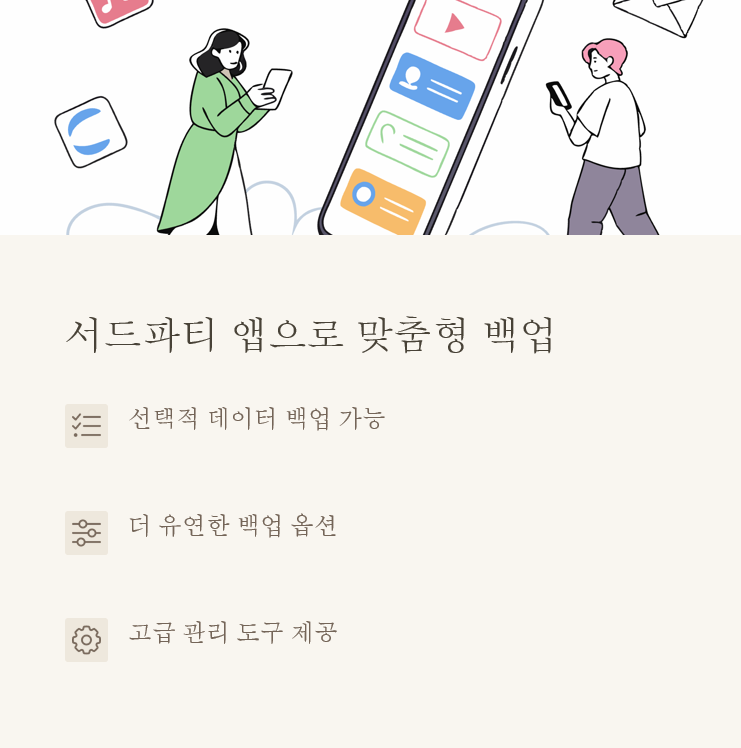
서드파티 앱을 이용한 선택적 백업
iCareFone과 같은 서드파티 앱을 사용하면 원하는 데이터만 선택적으로 백업할 수 있어요. 특히 대용량 파일을 자주 다루는 분들에게 유용해요.
| 장점 | 단점 |
|---|---|
| 선택적 백업 가능 | 유료 서비스가 많음 |
| 백업 속도가 빠름 | 신뢰성 확인 필요 |
| 다양한 기능 제공 | 보안 문제 가능성 |
서드파티 앱을 사용할 때는 신뢰할 수 있는 업체의 제품을 선택하는 것이 중요해요.
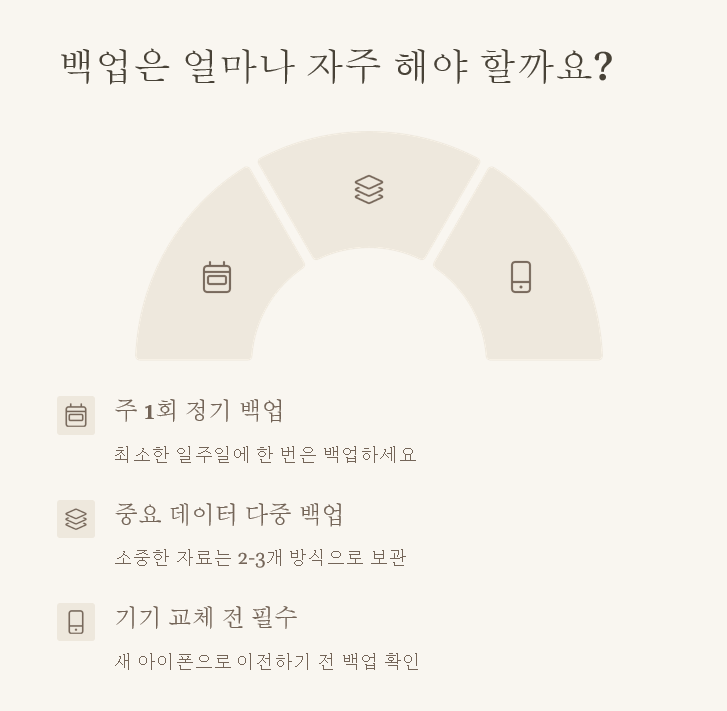
안전한 백업으로 소중한 추억을 지켜요
여러분, 지금까지 아이폰 데이터를 안전하게 백업하는 5가지 방법에 대해 알아봤어요. 각자의 상황에 맞는 방법을 선택해서 소중한 데이터를 지키는 것이 중요해요. 정기적인 백업은 우리의 디지털 자산을 지키는 가장 확실한 방법이랍니다. 여러분의 소중한 추억, 꼭 안전하게 보관하세요!
'◆ IT 정보 > ▶IT 기기' 카테고리의 다른 글
| 아이폰 저장 공간 확보하는 7가지 방법, 속도까지 빨라지는 비법 (0) | 2025.09.28 |
|---|---|
| 아이폰 사진 잘 찍는 방법, 카메라 숨은 기능과 촬영 노하우 (1) | 2025.09.27 |
| 아이폰16 지금 사면 후회하는 이유와 아이폰17을 기다려야 하는 결정적 이유 (0) | 2025.09.10 |
| 아이폰 홈 화면을 스마트하게! 아이폰 유용한 위젯 추천 TOP 5 (0) | 2025.04.20 |
| 아이폰 스탠바이 모드 완벽 활용법, 배터리 절약과 알림 관리 꿀팁 (4) | 2025.04.17 |
| 아이폰 카메라 설정으로 인생샷 찍는 비법, 전문가처럼 활용하기 (2) | 2025.04.16 |
| 아이폰 배터리 수명을 두 배로! 전문가가 알려주는 꿀팁 7가지 (1) | 2025.04.16 |
| 아이폰 15 프로 숨겨진 기능 10가지, 꼭 알아야 할 이유 (2) | 2025.04.15 |
이 글을 공유합시다


